
Screen Capture herunterladen – Kostenloses sicheres Bildschirmaufnahme-Tool für Windows & macOS
Übersicht
Screen Capture ist ein leichtgewichtiges, kostenloses Bildschirmaufnahme-Tool, das es Ihnen ermöglicht, einen beliebigen Teil Ihres Desktops auszuwählen und in eine Videodatei zu verwandeln. Im Gegensatz zu einfachen Screenshot‑Tools erfasst diese App jede Bildschirmanzeige, einschließlich Mausklicks, Cursorbewegungen und Tastenkombinationen, was sie ideal für die Erstellung von Tutorials, Fehlerberichten oder schnellen Demos macht. Die Software funktioniert sowohl auf Windows‑ als auch auf macOS‑Plattformen und bietet eine einfache Drag‑and‑Drop‑Oberfläche, die keine steile Lernkurve erfordert.
Obwohl sie geschützte Inhalte wie Netflix oder andere DRM‑geschützte Streams nicht umgehen kann, zeichnet sie sich beim Aufnehmen alltäglicher Desktop‑Arbeit aus. Die Audioaufnahme ist möglich, basiert jedoch auf einem älteren Audiotreiber, sodass Benutzer möglicherweise Systemeinstellungen anpassen müssen, um optimale Ergebnisse zu erzielen. Das Programm wird regelmäßig aktualisiert, um die Stabilität zu verbessern, wobei gelegentliche Abstürze nach der Verarbeitung sehr langer Aufnahmen auftreten können.
Insgesamt bietet Screen Capture eine sichere, kostenlose Lösung für alle, die ein zuverlässiges Werkzeug benötigen, um Bildschirminhalte zu dokumentieren, ohne den Aufwand eines voll ausgestatteten Videoeditors.
Hauptfunktionen
- Kostenloser Download ohne versteckte Gebühren oder Abonnement erforderlich.
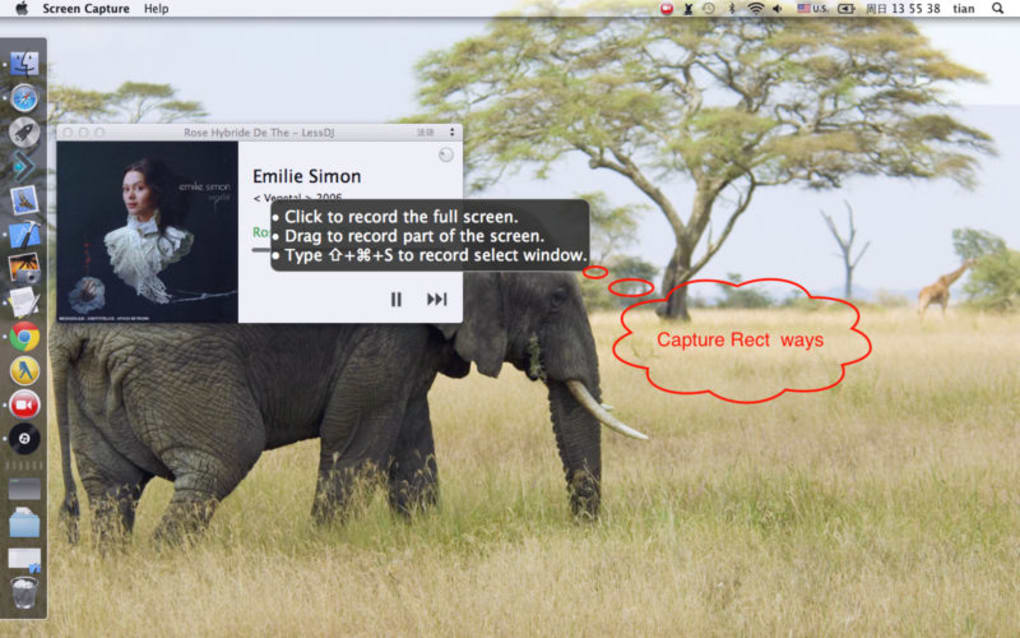
- Anpassbarer Aufnahmebereich – wählen Sie ein beliebiges Rechteck, den Vollbildmodus oder ein bestimmtes Fenster.
- Mausklick‑Visualizer, der linke, rechte und Doppelklick‑Aktionen hervorhebt.
- Unterstützt Windows 10/11 und macOS 10.14+ (Catalina, Big Sur, Monterey, Ventura).
- Einfache Audioaufnahme mit Legacy‑Treibern – ideal für Voice‑over‑Erzählungen.
- Export in gängige Videoformate (MP4, AVI, MOV) für einfaches Teilen.
- Automatische Update‑Benachrichtigungen, um die App sicher und kompatibel zu halten.
- Leichtgewichtiger Fußabdruck – weniger als 30 MB Installationsgröße, minimaler RAM‑Verbrauch.
Der Funktionsumfang von Screen Capture konzentriert sich auf das Wesentliche, das Benutzer wirklich benötigen, wenn sie schnelle Anleitungsvideos erstellen. Der Maus‑Klick‑Visualizer fügt beispielsweise einen professionellen Schliff hinzu, ohne dass ein separater Bearbeitungsschritt nötig ist. Da das Tool kostenlos ist, spricht es Studenten, Freiberufler und Kleinunternehmer an, die eine kostengünstige Alternative zu Premium‑Lösungen wie Camtasia oder OBS Studio suchen. Die Export‑Optionen stellen sicher, dass aufgezeichnete Dateien direkt zu YouTube hochgeladen, über Cloud‑Dienste geteilt oder in PowerPoint‑Präsentationen eingebettet werden können. Regelmäßige Sicherheitspatches und eine einfache Benutzeroberfläche machen die App sowohl sicher als auch benutzerfreundlich und festigen ihren Ruf als zuverlässiges Bildschirmaufnahme‑Werkzeug.
Installation, Nutzung & Kompatibilität
Schritt‑für‑Schritt-Installation
1. Besuchen Sie die offizielle Website und klicken Sie den Download Screen Capture-Button für Ihr Betriebssystem.
2. Für Windows führen Sie den .exe-Installer aus; für macOS öffnen Sie die .dmg-Datei und ziehen die App in den Ordner Applications.
3. Folgen Sie den Bildschirmanweisungen – der Installer fragt nach Erlaubnis, eine Verknüpfung auf dem Desktop zu erstellen und den Zugriff auf Bildschirmaufnahme zu erlauben (erforderlich unter macOS).
4. Nach der Installation starten Sie die App und akzeptieren die Datenschutz‑Hinweise, die Video‑ und Audioaufnahme aktivieren.
Wie man aufnimmt
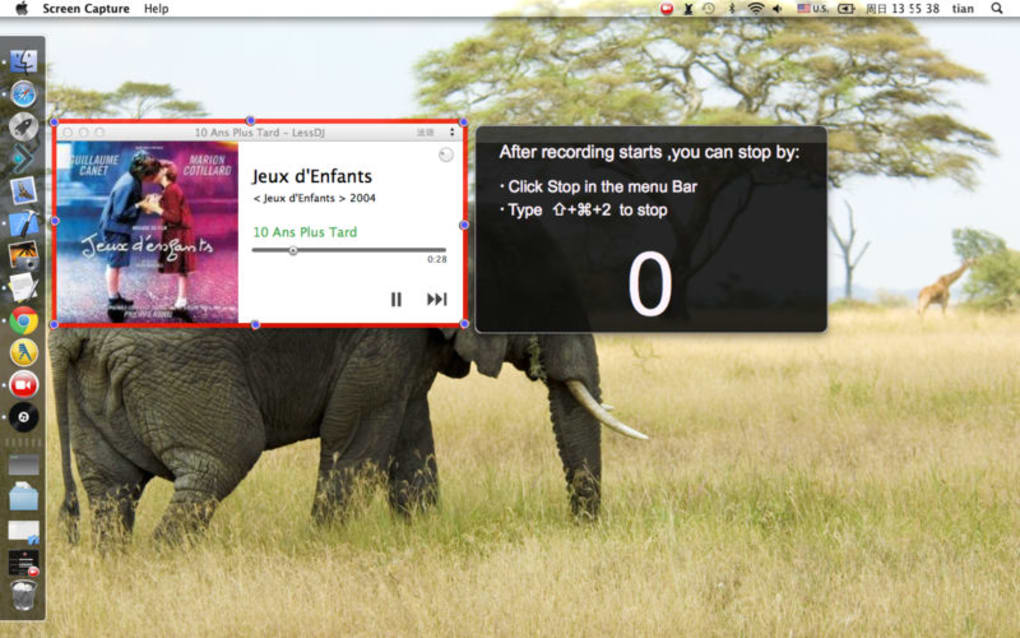
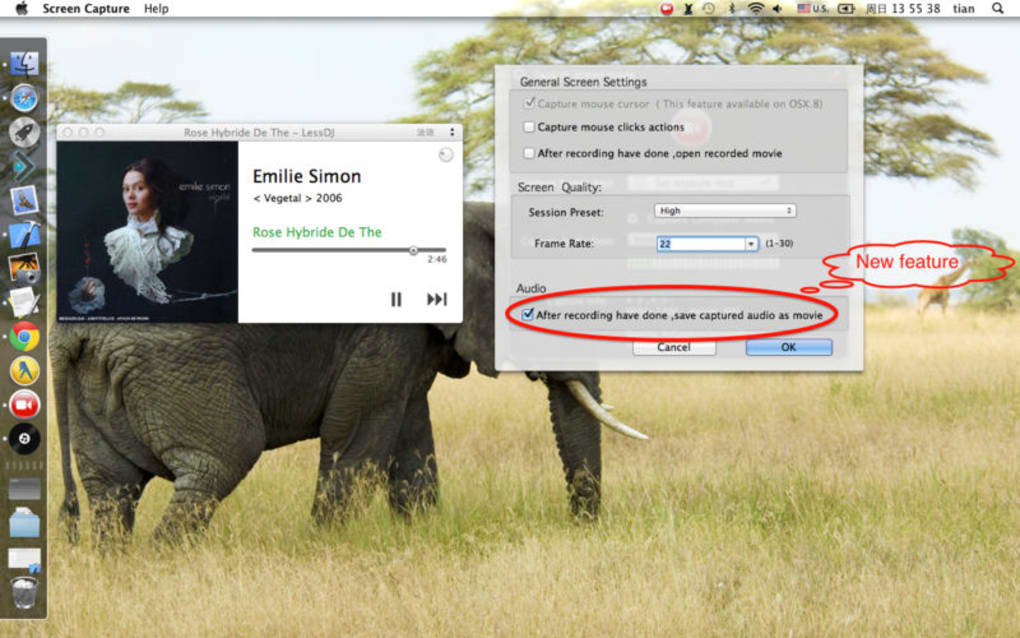
Wenn das Programm startet, sehen Sie ein halbtransparentes Overlay. Klicken und ziehen Sie, um das Aufnahmerechteck zu zeichnen, oder wählen Sie die Schaltfläche „Full Screen“ für eine komplette Aufnahme. Um die Maus‑Klick‑Visualisierung zu aktivieren, setzen Sie ein Häkchen bei „Show Clicks“ im Einstellungsmenü.
Wenn Sie Audio benötigen, wählen Sie den Legacy‑Audiotreiber aus der Dropdown‑Liste und testen Sie die Mikrofon‑Lautstärke vor der Aufnahme. Drücken Sie die rote „Record“-Schaltfläche, um zu beginnen; eine kleine schwebende Symbolleiste erscheint, mit der Sie die Sitzung pausieren, fortsetzen oder stoppen können. Nach dem Stopp verarbeitet die App das Filmmaterial und speichert es im Standardordner Videos/Screen Capture, wo Sie die Datei nach Bedarf umbenennen oder verschieben können.
Systemkompatibilität (itemprop="operatingSystem")
Screen Capture läuft reibungslos auf:
- Windows 10 und Windows 11 (64‑Bit)
- macOS Catalina (10.15) bis Ventura (13.x)
Während die Kernanwendung für Desktop‑Umgebungen konzipiert ist, ist eine abgespeckte mobile Version für zukünftige Android‑ und iOS‑Veröffentlichungen geplant. Der aktuelle Desktop‑Build benötigt mindestens 2 GB RAM und 200 MB freien Festplattenspeicher. Benutzer mit älteren Grafiktreibern können bei langen Aufnahmen gelegentliche Abstürze erleben, daher wird empfohlen, den Grafikkartentreiber aktuell zu halten.
Vorteile & Nachteile, Häufig gestellte Fragen & Fazit
Vorteile
- Vollständig kostenlos ohne Werbung oder Testbeschränkungen.
- Intuitive Benutzeroberfläche – Anfänger können in weniger als einer Minute mit der Aufnahme beginnen.
- Mausklick‑Overlay erhöht die Klarheit von Tutorial‑Videos.
- Geringe Systembelastung, geeignet für ältere PCs.
- Regelmäßige Sicherheitsupdates halten die App sicher.
Nachteile
- Audioaufnahme basiert auf einem veralteten Treiber, dessen Konfiguration schwierig sein kann.
- Kann DRM‑geschützte Streams nicht aufnehmen (z. B. Netflix).
- Lange Aufnahmen können die App während der Verarbeitung zum Einfrieren bringen.
- Kein integrierter Videoeditor – Benutzer müssen ein separates Werkzeug zum Trimmen verwenden.
- Mobile Version noch nicht verfügbar.
FAQ (itemtype="https://schema.org/FAQPage")
Kann ich Systemaudio ohne Mikrofon aufnehmen?
Ja, aber Sie müssen den mit Screen Capture gelieferten Legacy‑Audiotreiber aktivieren. Nach der Auswahl wählen Sie „Stereo Mix“ (Windows) oder „Built‑in Output“ (macOS) als Audioquelle.
Ist die Software sicher zum Herunterladen?
Absolut. Der Installer ist mit einem gültigen Zertifikat signiert und die Website verwendet HTTPS. Alle Updates werden über einen sicheren Kanal bereitgestellt, um Manipulationen zu verhindern.
Welche Videoformate exportiert Screen Capture?
Der Standardausgang ist MP4 (H.264‑Codec), aber Sie können auch AVI oder MOV in den Exporteinstellungen wählen.
Kann ich Aufnahmen für einen späteren Zeitpunkt planen?
Nein, die aktuelle kostenlose Version enthält keinen Scheduler. Sie müssen die Aufnahme manuell starten.
Wie melde ich einen Absturz oder Fehler?
Verwenden Sie die Menüoption „Help → Send Feedback“. Fügen Sie das Crash‑Log (zu finden im Logs-Ordner) und eine kurze Beschreibung dessen bei, was Sie getan haben, als das Problem auftrat.
Fazit & Handlungsaufruf
Screen Capture liefert eine solide Kombination aus Einfachheit und Funktionalität für alle, die eine kostenlose, sichere Möglichkeit benötigen, Desktop‑Aktivitäten aufzunehmen. Obwohl es einige Einschränkungen gibt – vor allem den älteren Audiotreiber und gelegentliche Abstürze nach der Nachbearbeitung – machen das leichte Design und der Maus‑Klick‑Visualizer es zu einer herausragenden Wahl für Pädagogen, Entwickler und Remote‑Work‑Teams. Wenn Sie nach einer kostenfreien Lösung suchen, die Ihr System nicht belastet, download Screen Capture today und beginnen Sie in wenigen Minuten, klare, professionell aussehende Tutorials zu erstellen.







